Ubah HP Android Anda Menjadi Webcam Berkualitas 4K untuk PC dengan Mudah dan Efektif

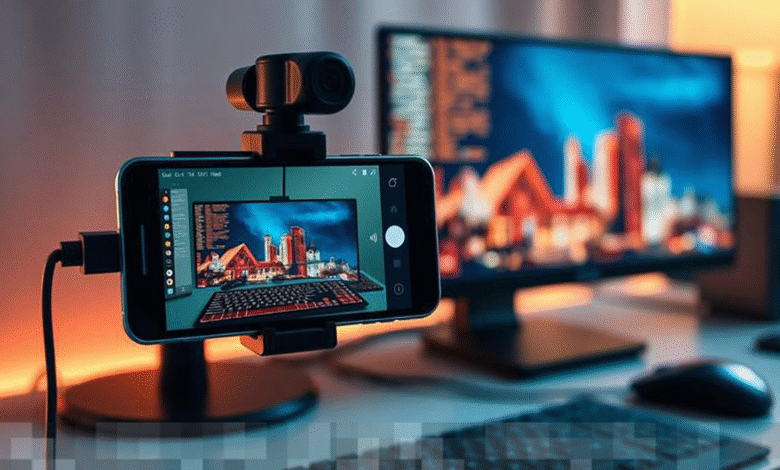
Di era digital saat ini, banyak pengguna komputer merasakan keterbatasan dari webcam bawaan laptop mereka. Kualitas gambar yang buram, warna yang tidak akurat, serta resolusi yang hanya mencapai 720p atau 1080p sering kali menjadi penghalang dalam melakukan video conference atau pembuatan konten. Namun, dengan kemajuan teknologi, smartphone Android modern kini dilengkapi dengan kamera berkualitas tinggi, bahkan mampu merekam hingga 4K. Oleh karena itu, mengubah HP Android menjadi webcam 4K untuk PC bukan hanya solusi yang praktis tetapi juga ekonomis. Artikel ini akan membahas cara-cara yang mudah dan efektif untuk memanfaatkan smartphone Anda menjadi perangkat webcam berkualitas tinggi.
Pentingnya Menggunakan HP Android sebagai Webcam
Menggunakan HP Android Anda sebagai webcam memberi banyak keuntungan. Pertama, kualitas gambar yang dihasilkan jauh lebih baik dibandingkan webcam standar. Dengan kamera yang mampu menangkap detail hingga 4K, Anda akan mendapatkan video yang jernih dan tajam. Kedua, Anda tidak perlu mengeluarkan biaya tambahan untuk membeli webcam baru yang mahal. Ketiga, dengan sedikit pengaturan, Anda dapat memanfaatkan perangkat yang sudah Anda miliki untuk meningkatkan kualitas video conference, live streaming, atau pembuatan konten. Terakhir, proses pengaturannya cukup sederhana dan tidak memerlukan keahlian teknis yang mendalam.
Persiapan Sebelum Mengubah HP Android Menjadi Webcam
Sebelum memulai proses konversi, ada beberapa persiapan yang perlu Anda lakukan. Pertama, pastikan smartphone Anda memiliki kamera yang mampu merekam video dengan resolusi tinggi, minimal Full HD atau 4K. Hal ini penting untuk memastikan kualitas video yang dihasilkan maksimal. Selain itu, Anda juga perlu menyiapkan koneksi antara smartphone dan PC. Ada dua opsi koneksi yang umum digunakan: melalui kabel USB atau jaringan WiFi. Koneksi menggunakan kabel USB cenderung lebih stabil dan memiliki latensi yang lebih rendah dibandingkan koneksi nirkabel.

- Memastikan kamera smartphone mendukung resolusi tinggi
- Menyiapkan koneksi USB atau WiFi
- Memastikan daya baterai cukup atau sambungkan ke charger
- Menginstal aplikasi yang diperlukan
- Menyiapkan perangkat lunak pendukung di PC
Memilih Aplikasi Webcam yang Tepat
Langkah selanjutnya adalah memilih dan menginstal aplikasi yang memungkinkan HP Android Anda berfungsi sebagai webcam. Saat ini, ada banyak aplikasi yang tersedia di pasaran, baik gratis maupun berbayar. Beberapa aplikasi populer yang sering digunakan adalah DroidCam, Iriun Webcam, dan EpocCam. Setelah aplikasi terpasang di HP, jangan lupa untuk menginstal software pendukung yang sesuai di komputer Anda. Dengan menghubungkan kedua perangkat melalui USB atau WiFi, aplikasi tersebut akan mendeteksi kamera smartphone dan menjadikannya sebagai sumber video di komputer.
Pengaturan Kualitas Video 4K
Agar kualitas video yang dihasilkan optimal, Anda perlu melakukan pengaturan pada aplikasi webcam yang Anda pilih. Umumnya, terdapat opsi untuk mengatur resolusi video. Jika kamera smartphone Anda mendukung resolusi 4K, pastikan untuk memilih opsi tersebut. Selain resolusi, Anda juga bisa menyesuaikan frame rate. Untuk meeting online, frame rate 30 fps sudah memadai. Namun, jika Anda ingin melakukan live streaming atau pembuatan konten, pilih frame rate 60 fps agar hasil video lebih halus dan profesional.
Selain pengaturan teknis, pencahayaan juga menjadi faktor kunci dalam mendapatkan hasil video yang baik. Meskipun kamera smartphone sudah canggih, pencahayaan yang memadai akan membantu menghasilkan video yang lebih tajam dan jelas. Pastikan ruangan Anda cukup terang, dan jika perlu, gunakan lampu tambahan untuk meningkatkan kualitas pencahayaan.
Tips Meningkatkan Profesionalisme Hasil Webcam
Agar video yang dihasilkan terlihat lebih profesional, ada beberapa tips tambahan yang bisa Anda terapkan. Pertama, gunakan tripod atau penyangga smartphone untuk menjaga kestabilan kamera. Posisi kamera yang stabil sangat penting untuk menghindari goyangan yang dapat mengganggu kualitas video. Kedua, gunakan kamera belakang smartphone Anda, yang biasanya memiliki kualitas lebih baik dibandingkan kamera depan. Kamera belakang umumnya memiliki sensor yang lebih besar dan fitur stabilisasi yang lebih efektif.
- Gunakan tripod untuk kestabilan
- Manfaatkan kamera belakang untuk hasil lebih baik
- Atur komposisi dengan posisi sejajar wajah
- Pastikan ketinggian kamera setara dengan mata
- Gunakan mikrofon eksternal untuk kualitas audio lebih baik
Ketiga, perhatikan komposisi gambar. Pastikan kamera sejajar dengan wajah Anda dan berada pada ketinggian mata agar tampilan video terlihat alami. Terakhir, jika memungkinkan, gunakan mikrofon eksternal. Kualitas audio sangat mempengaruhi keseluruhan pengalaman menonton, jadi investasi dalam mikrofon yang baik bisa sangat berharga.
Kesimpulan dan Penerapan Praktis
Mengubah HP Android Anda menjadi webcam berkualitas 4K adalah solusi yang sangat praktis dan ekonomis. Dengan sedikit pengaturan dan aplikasi yang tepat, smartphone dapat berfungsi lebih baik daripada webcam bawaan laptop. Metode ini ideal bagi para pekerja jarak jauh, content creator, dan streamer yang ingin meningkatkan kualitas video tanpa harus mengeluarkan banyak uang untuk perangkat baru. Dengan memperhatikan pencahayaan, menggunakan tripod, dan mengoptimalkan pengaturan video, Anda dapat mencapai hasil yang setara dengan webcam premium. Jadi, jika Anda mencari cara untuk memperbaiki kualitas video Anda, pertimbangkan untuk memanfaatkan HP Android yang Anda miliki.